E-postsignatur
Här kan du få hjälp med att göra en e-postsignatur /mejlsignatur i Outlook. Det finns en särskild mejlsignatur som du som jobbar inom staden ska använda.
E-postsignaturen är en del av arbetet med att stärka stadens visuella identitet. Information finns i varumärkesplattformen.
Så gör du
Här hittar du en mall för stadens nya e-postsignaturer (word 154 kb).
Signaturen består av en platta med stadsvapen och finns i olika färger. Den består också av text.
- Steg 1: Ladda ner wordfilen på din dator.
- Steg 2: Öppna word-filen. Välj den färgvariant du gillar. Fyll i och justera texten i e-postsignaturen så det stämmer in på dig rörande förvaltning, avdelning, gatuadress, postadress och telefon.
- Steg 3: Håll markören över signaturen och klicka för att välja alla element i signaturen.
- Steg 4: Kopiera genom att klicka på Ctrl + C.
- Steg 5: Öppna Outlook.
- Steg 6: Välj ny e-post- I fältet Berätta vad du vill göra, skriv Signaturer
- Steg 7: Klicka på knappen Ny för att göra en ny signatur.
- Steg 8. Klistra in din redigerade signatur, som du kopierat från Wordfilen. Klicka på Ctrl + V
- Steg 9: Välj att använda din nya signatur för nya meddelanden.
- Steg 10: När du är klar klickar du på Spara – OK.
Exempel

Under signaturen ska följande text finnas
Helsingborgs stad behandlar dina personuppgifter när du kommunicerar via e-post med oss. Du kan läsa mer om dina rättigheter och om hur Helsingborgs stad behandlar personuppgifter här. (länk hit https://helsingborg.se/personuppgifter )
Använder du engelsk signatur ska du använda den här texten i din signatur
The City of Helsingborg processes your personal data when you communicate with us via e-mail. You can read more about your rights and how the City of Helsingborg processes personal data here.
Läs mer om hur du lägger till texten i din e-postsignatur.
Det ska också finnas med en text om säkra meddelanden
Vill du skicka ett säkert meddelande med känsliga uppgifter? Läs mer om Säkra meddelanden
Så gör du om du vill ha en bild i signaturen
Det finns ett antal bilder med meddelande som du kan lägga till underst som en del av mejlsignaturen.
Börja med spara den bild du vill ha på din dator. Högerklicka med musen på bilden och välj spara bild som.
När du sparat bilden på din dator behöver du ändra bildformatet. Högerklicka på bilden – Välj öppna med -välj till exempel Paint och spara om bilden som png eller jpg. Så bilden får ett format som man kan infoga i signaturen.
Lägg till bilden längst ner i i signaturen genom att klicka på ikonen näst längst till höger. Då kan du välja och klistra in den.
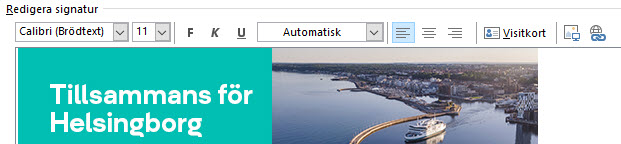
Välj mellan dessa motiv