Så installerar du Windows 11
Följ denna instruktion steg för steg så blir det lättare för dig att ta dig igenom installationen. Uppdateringen tar totalt sett cirka en till två timmar.
Din hårddisk kommer att formateras under installationen, vilket innebär att alla filer på din hårddisk kommer att försvinna. Därför är det viktigt att du sparar dina filer på Onedrive alternativt din hemkatalog (H:\), läs igenom på nedan länk hur du förbereder dig inför installationen.
Förbered dig inför installationen – Viktigt !
Installationen
Du behöver ange dina inloggningsuppgifter efter halva tiden. Du får en dialogruta på datorskärmen med information om att din dator ska uppgraderas när det är dags för just din dator.
Installationen kommer både skickas ut och kunna genomföras oavsett plats så länge du har en internetförbindelse, vilket innebär att det går precis lika bra att genomföra installationen på distans, till exempel hemifrån.
Installera nu eller sen
Installationen tar cirka två timmar.
Du har möjlighet att installera direkt eller skjuta upp installationen till en bättre tidpunkt inom sju kalenderdagar.
Nedan kommer presenteras för dig när din dator är redo för uppgradering.
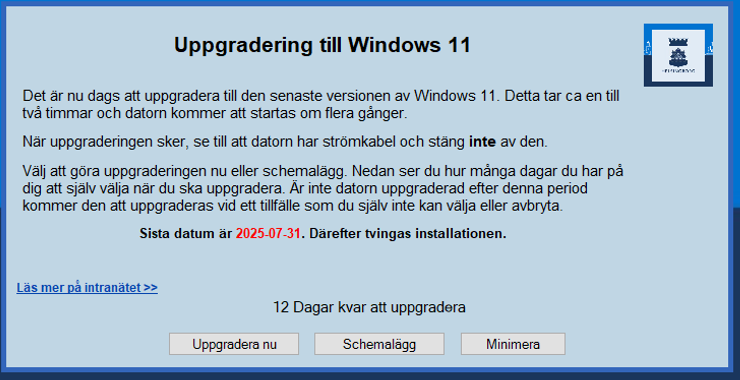
Det finns tre scenarion för att starta uppgraderingen.
1. Uppgradera nu – Vilket gör att installationen startar direkt.
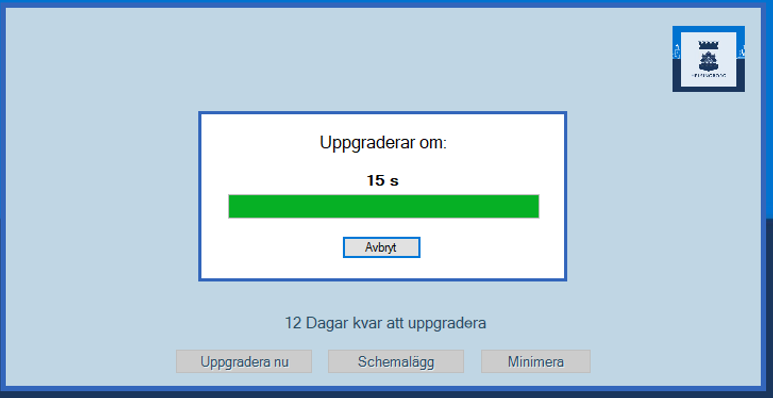
2. Schemalägg – (Manuell eller automatisk) Välj själv datum och tidpunkt när det passar dig bäst.
Användare får välja en tidpunkt inom 12 dagar.
Manuell schemalagd start
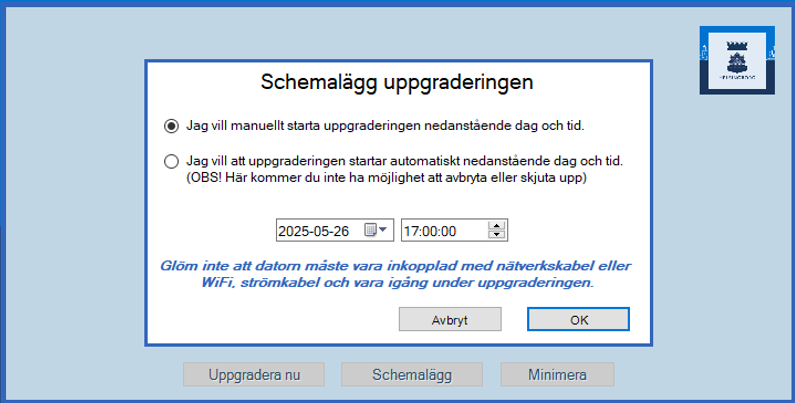
När tidpunkten du angivit infaller så kommer rutan (Uppgradering till Windows 11) att komma fram igen för att starta installationen.
Du har även möjligheten att schemalägga på nytt inom ramen för de 12 dagarna.
Automatisk schemalagt start

En notis kommer visas ett kort ögonblick längst nere till höger, ungefär 10 minuter efter användare har loggat på den schemalagda dagen samt en timme innan installation kör igång.
När tidpunkten infaller så kommer datorn att uppgradera även om datorn är låst.
Är ingen användare inloggad vid tidpunkten kommer rutan (Uppgradering till Windows 11) komma fram igen för att starta installationen.
Scenario 3
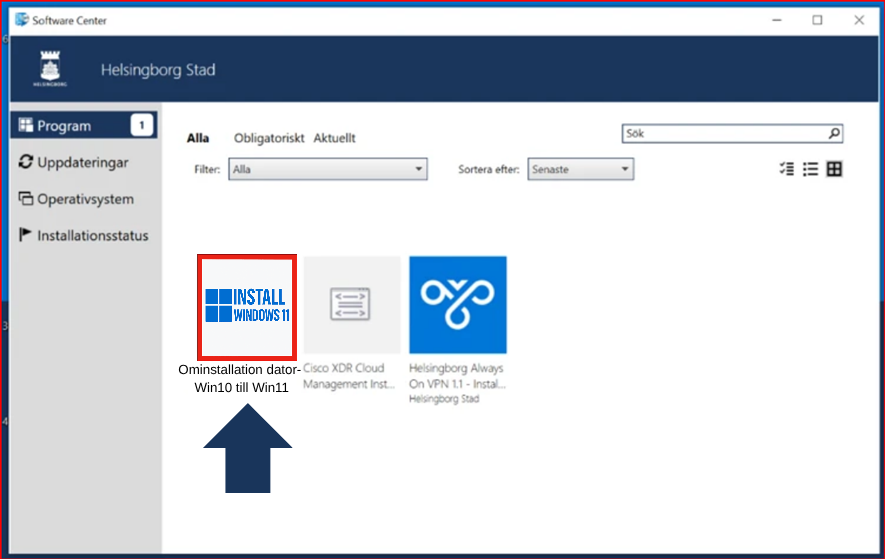
Du kan när som helst starta ominstallationen från Software Center om du får tillfälle innan den tidpunkt du valt att schemalägga genom att starta programmet “Ominstallation dator – Win10 till Win11”.
Observera att om du startar uppgraderingen härifrån så kommer installationen starta direkt alt efter omstart även om du har schemalagt installationen till ett senare datum.
Vad händer om jag undviker att schemalägga min installation ?
Detta är inget vi rekommenderar men då kommer installationen starta vid det datumet som är angivet som “Sista datum” i den inledande dialogrutan (Uppgradering till Windows 11).
(31/07 enligt exempel bilderna)
Andra omständigheter:
-
Har har ingen strömkabel ansluten till datorn.
Om datorn saknar strömkabel, så kommer en varning upp. Åtgärdar du detta så kommer installation att fortsätta, annars väntar denna 5 minuter. Om 5 minuter passerar så kommer installationen avbrytas. Första rutan (Uppgradering till Windows 11) kommer tillbaka efter lite tid. -
Dator väntar på annan omstart för ex tidigare säkerhets uppdateringar.
Om datorn väntar på omstart så måste denna göras först för att installationen ska påbörjas. Efter en omstart så fortsätter processen.
Installationen startar.
När installationen startar loggas du ut och blir presenterad av nedan inledande bild.

Efter en liten stund så presenteras även hur långt installationen har kommit.

Logga in på nätverk, identifiera dig och välj tangentbords layout.
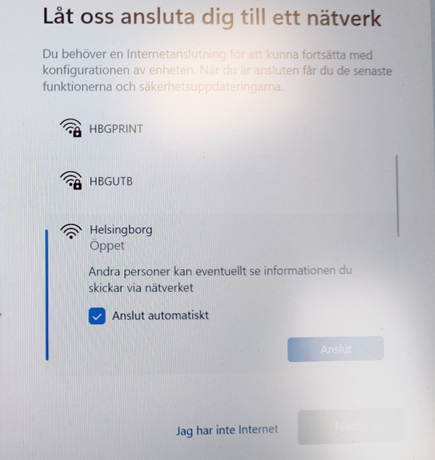
Efter halva installationen kommer att bli ombedd att ansluta till ett trådlöst nätverk om din dator inte är ansluten via nätverkskabel.
Är du på arbetet så anslut dig till “Helsingborg – Öppet”, alt ett annat trådlös nätverk listan om du befinner dig på distans.
Om du är ansluten via kabel kommer inte denna rutan att visas då du redan är ansluten till ett nätverk.
Viktigt att du ansluter dig till ett nätverk och inte klickar på “Jag har inte internet”.
Går du vidare här utan att välja nätverk med internetanslutning kommer installationen misslyckas och du behöver göra den igen.
Identifiera dig med din @helsingborg.se adress

Du kommer också i detta skede få välja tangentbords layout.
Konfiguration och applikations installationer.
Efter detta installeras standardprogram såsom Office och Teams. Detta tar cirka 30-45 minuter.

Installationen tar cirka 1-2 timmar beroende på din dators prestanda och hastighet på internet förbindelse. Om din installation tar längre än 2 timmar behöver du kontakta Support Center för hjälp med felsökning.
Windows Hello, Första inloggning och Företagsportalen
När du loggar in för första gången möts du av en guide för att konfigurera Windows Hello.
Se guide för Windows Hello längre ner på denna sida.
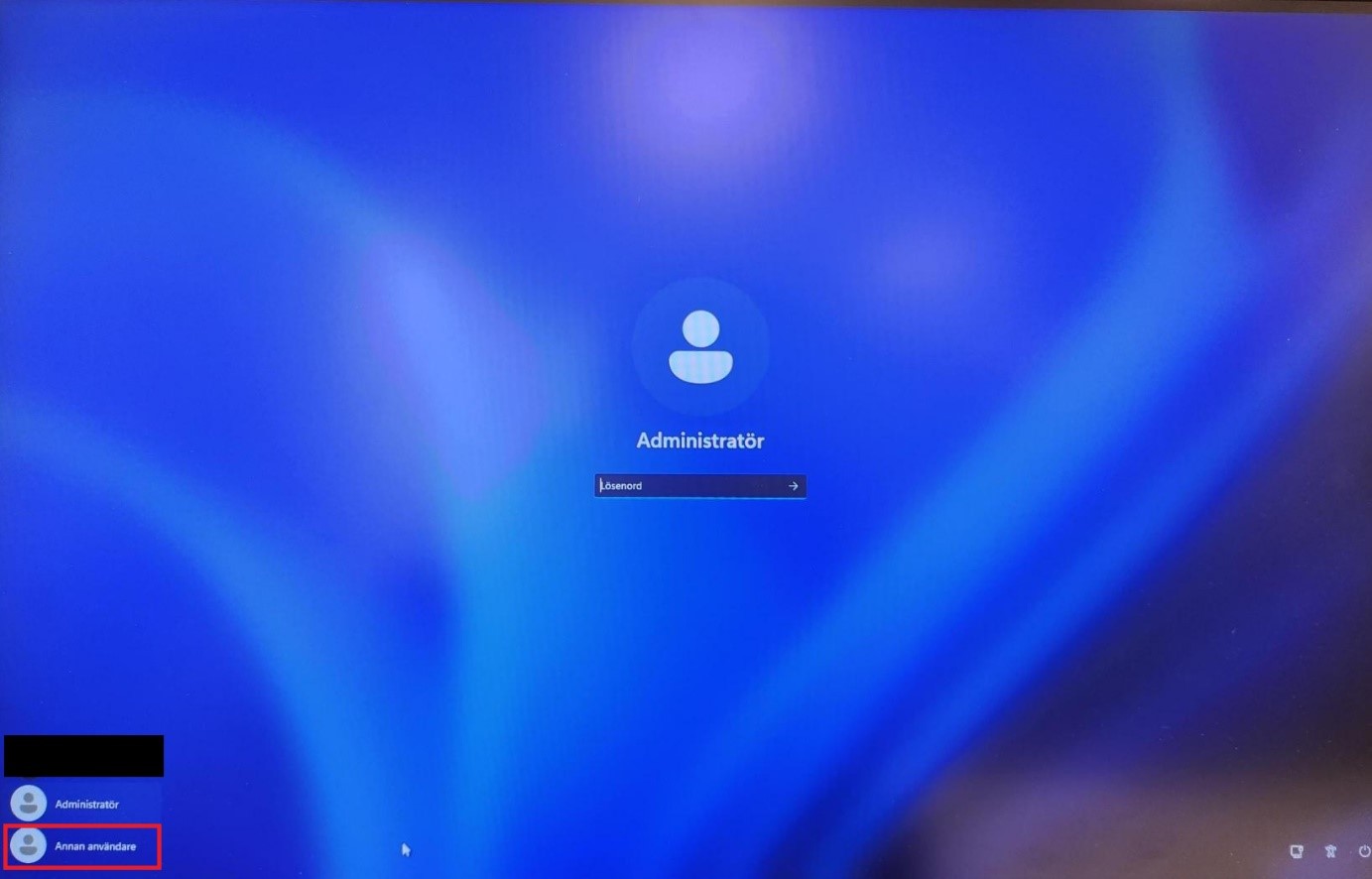
Visas inloggning för administratör behöver byta till ditt eget konto.
Klicka på ”Annan användare” längst nere till vänster. Skriv in din mejl adress och lösenord.
Du är nu inne på din dator. För att få dina personliga applikationer behöver du:
- Starta om datorn efter att du loggat in första gången.
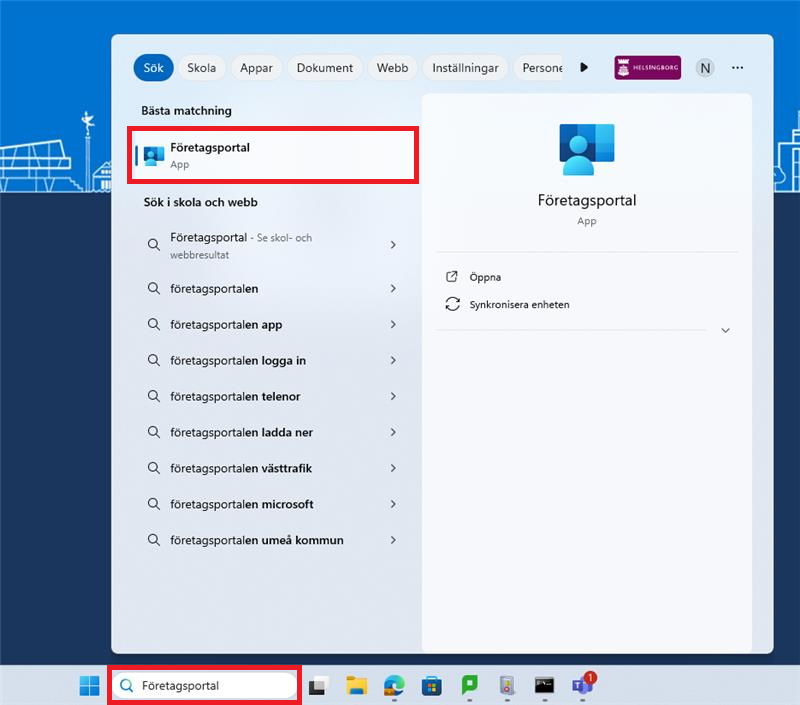
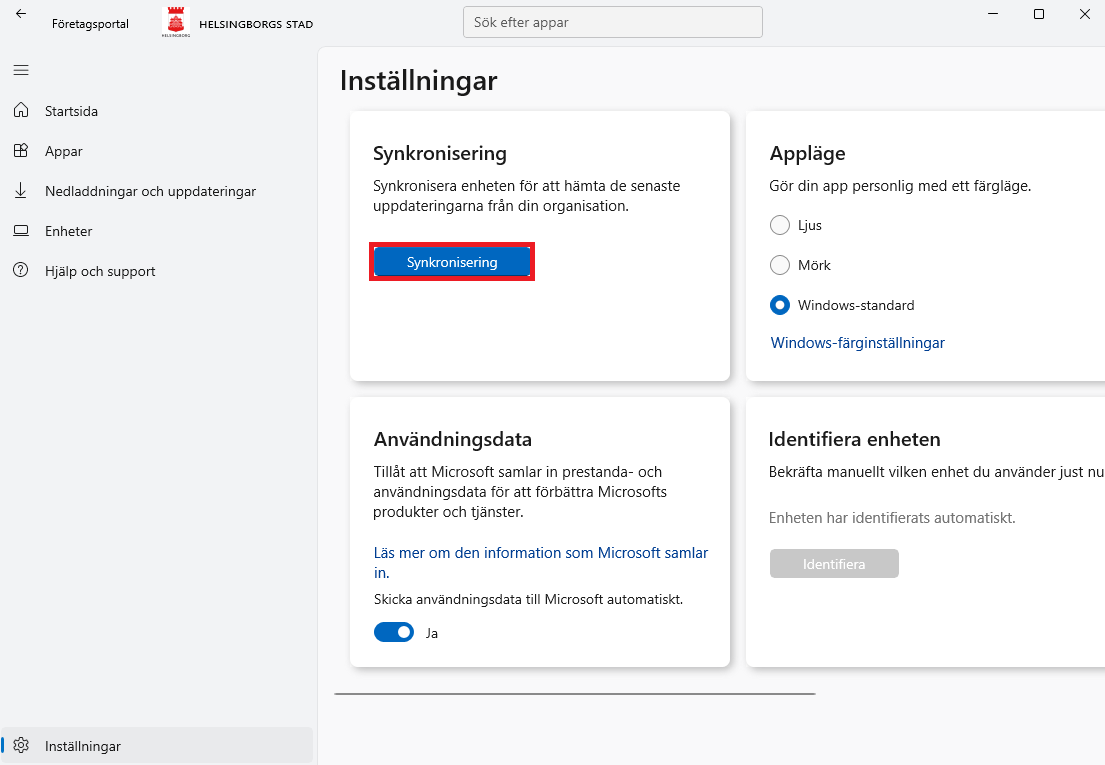
- Öppna och logga in i Företagsportalen och synkronisera datorn. (se bilder nedan)
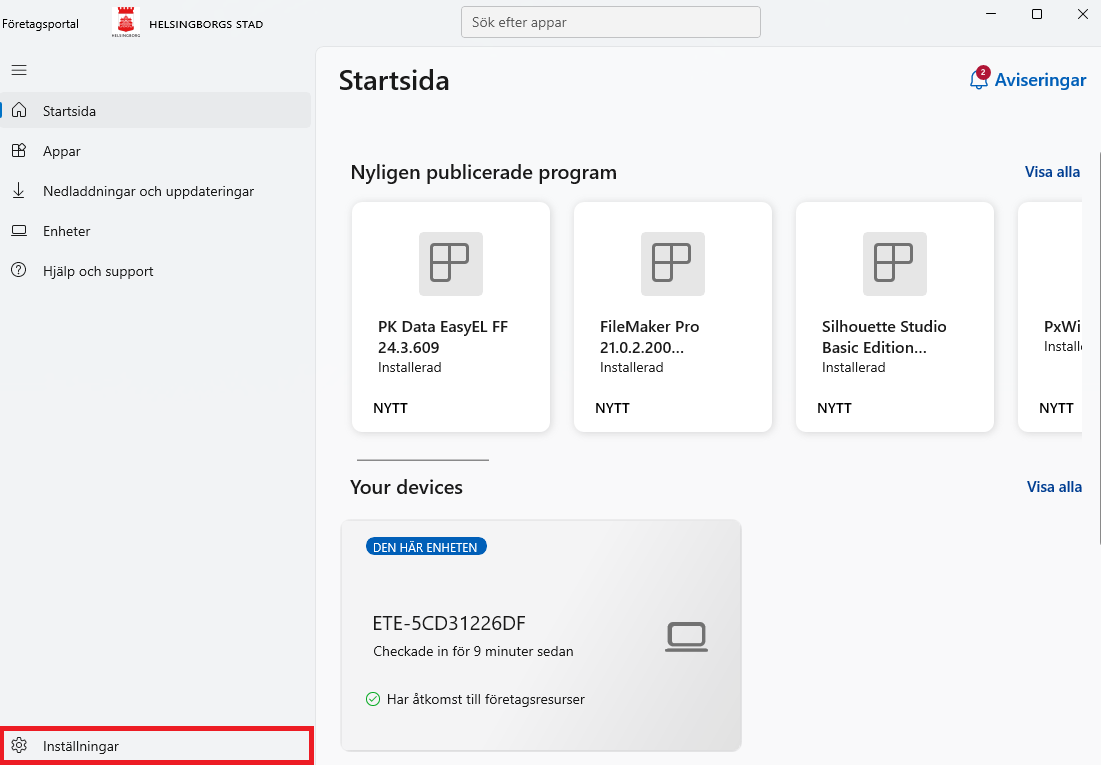
- Säkerställ att du har “Åtkomst till företagsresurser” (se bilder nedan)
Detta snabbar upp applikationens installation och policy-uppdateringar. Läs ”Hjälp efter ominstallation” för att få hjälp med att komma åt Citrix applikationer.
Öppna Företagsportalen
Logga in

Klicka på ”Inställningar”
Klicka på ”Synkronisering”. Det kan ta tid innan du ser alla inställningar och program på din dator.
Om du skulle sakna någon applikation 24h efter installationen behöver du beställa dessa via IT-portalen.
Under “Enheter” säkerställ att du “Har åtkomst till företagsresurser”.
Har du inte detta Starta om maskinen och initiera en ny synkronisering från Företagsportalen.

Windows Hello (Multifaktorauthentisering)
För enklare och säkrare inloggning konfigureras Windows Hello enligt följande steg, detta gör att du enklare kan logga in med hjälp av ex Pin-kod och eller fingeravtryck om din dator stödjer detta.
Första dialogrutan för guiden som hjälper dig konfigurera Windows Hello.

Öppna Authenticator appen på din telefon för och ange siffrorna som visas på skärmen.

Nedan dialog visas på din telefon där du anger siffrorna.

Ange den Pin-kod du vill använda för att logga in på din dator.

Nu är konfigurationen klar av Windows Hello och du kan logga in enkelt och säkert på din dator.
